3 단계로 설정 끝!
처음 한 번만 정해 두면, 그다음부터는 BOUNCER가 알아서 지켜봅니다.
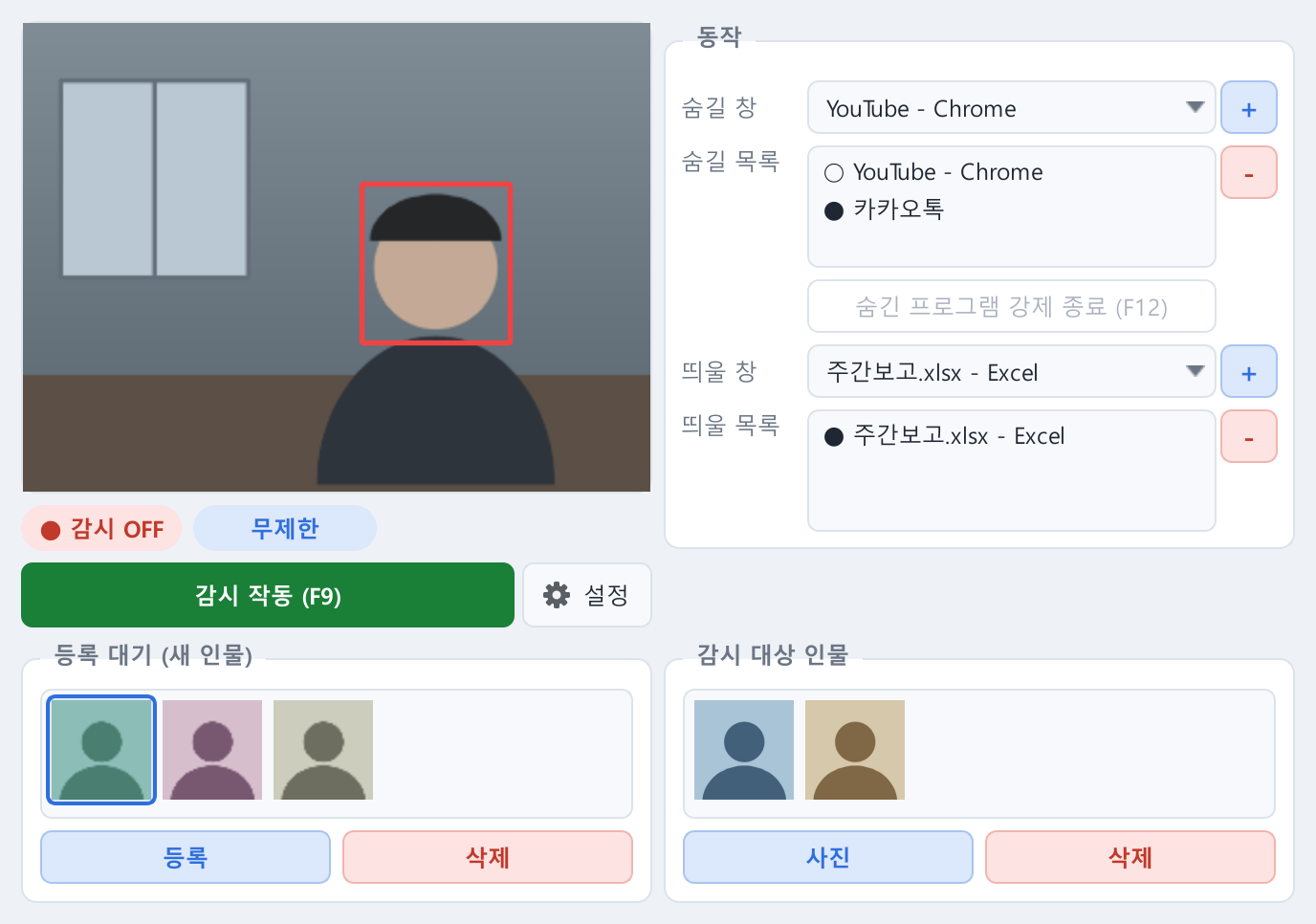
사람이 카메라 앞을 한 번 지나가면 등록 대기에 얼굴이 생깁니다. 눌러서 등록하거나 사진 파일로 넣습니다.
메신저·개인 쇼핑·SNS처럼 숨길 창과, 대신 앞으로 띄울 업무 창을 목록에서 고릅니다.
감시 대상 인물이 나타나면 개인 창이 숨고 소리가 꺼집니다. 다시 F9 를 누르면 모두 돌아옵니다.
필요한 것만, 확실하게
복잡한 설정 없이, 알아보고 숨기는 일에만 집중했습니다.
등록한 사람이 카메라에 잡히면 바로 반응합니다. 잘 나온 각도의 사진을 스스로 모아 쓸수록 정확해집니다.
메신저·개인 쇼핑·SNS처럼 남에게 보이기 싫은 창을 작업표시줄에서도 사라지게 하고, 소리까지 끕니다.
숨기는 순간 엑셀·문서 같은 업무 창을 앞으로 올려 자연스럽게 보이게 합니다.
이럴 때 쓰세요
메신저 대화·쇼핑 내역 같은 내 사생활, 누가 다가오면 먼저 숨겨 드립니다.
팀장님·동료가 자리 뒤로 지나갈 때 개인 메신저와 쇼핑 창을 바로 숨깁니다.
옆자리·뒷자리 사람에게 개인 화면이 보이지 않게 지켜 줍니다.
가족이 방에 들어오면 개인적인 사이트나 대화창을 정리해 둡니다.
한 화면에서 끝
카메라 화면, 등록한 사람, 숨길 창과 띄울 창이 한 창에 모여 있습니다.
- 알아본 얼굴은 화면에 네모로 — 감시 대상은 빨간색
- 창을 닫아도 시계 옆 트레이에서 계속 지켜봅니다
- IP카메라가 끊기면 노트북 카메라로 대신 봅니다
카메라는 이렇게 고르세요
노트북 카메라로도 됩니다. 더 멀리, 더 넓게 보고 싶을 때 둘 중에 고르세요.
유선 · USB 웹캠
- PC 에 꽂기만 하면 끝 — 설정할 것이 없습니다
- 3m 안쪽, 내 자리 바로 뒤를 볼 때
- 회의할 땐 나를, 평소엔 뒤를 향하게 돌려 두기
무선 · 와이파이 IP카메라
- 선 없이 출입문·복도처럼 떨어진 곳에
- RTSP 를 지원하는 카메라여야 합니다 — 사기 전 상품 설명에서 확인
- PC 와 같은 네트워크(공유기)면 자동으로 찾아 연결
- Tapo C110·C100 은 RTSP 지원 — 카메라 계정만 넣으면 끝
자주 묻는 질문
더 궁금한 건 FAQ 페이지에서 볼 수 있습니다.
얼굴 사진이 인터넷으로 나가나요?
아니요. 얼굴 인식은 전부 이 PC 안에서 하고, 사진과 얼굴 정보도 이 PC 에만 저장됩니다. 서버로는 사용 기간 확인용 값(네트워크 장치 주소를 해시한 값)과 사용 시간, 광고 표시·클릭 횟수만 보냅니다.
어떤 카메라가 필요한가요?
두 가지 중 하나면 됩니다. ① 유선(USB 웹캠·노트북 카메라) — PC 에 꽂기만 하면 바로 됩니다. 3m 안쪽, 내 자리 바로 뒤를 볼 때 좋고, 회의할 땐 나를, 평소엔 뒤를 향하게 돌려 둘 수 있습니다. FHD(1080p) 웹캠이면 더 멀리서 알아봅니다. ② 무선(와이파이 IP카메라) — 선 없이 출입문·복도처럼 떨어진 곳에 둘 때 씁니다. RTSP(영상을 PC 로 바로 보내는 기능)를 지원하는 카메라여야 하니, 사기 전에 상품 설명에서 RTSP 지원을 꼭 확인하세요. TP-Link Tapo C110·C100 은 Tapo 앱에서 '카메라 계정'을 만든 뒤, 설정 → 소스 → 'IP카메라 자동 찾기 (Tapo)' 에서 아이디·비밀번호만 넣으면 PC 와 같은 네트워크(공유기)에서 저절로 찾아 연결합니다. 다른 회사 카메라는 'RTSP 주소 직접 입력' 으로 연결합니다. IP카메라가 안 잡히면(밖에 가지고 나갔을 때 등) 노트북 카메라로 대신 지켜봅니다.
창을 닫아도(X) 계속 작동하나요?
네. 창의 X 는 끄는 게 아니라 화면 오른쪽 아래 시계 옆(트레이)으로 내리는 것이라, 창을 닫아 둔 채로도 계속 감시합니다. 닫을 때 「작동 중」인지 「작동하지 않고 있음」인지 작은 알림으로 알려 줍니다. 트레이의 방패 아이콘이 초록이면 감시 중, 빨강이면 멈춤이고, 두 번 누르면 창이 다시 열립니다. 완전히 끄려면 방패 아이콘을 오른쪽 클릭 → 완전히 종료 를 누르세요.
무료인가요?
처음 15일은 제한 없이 쓸 수 있고, 그 뒤에도 하루 8시간까지 무료입니다. 감시가 켜져 있는 시간만 세고, 한국시간 자정에 다시 8시간이 생깁니다.